
COMMENT UTILISER SAGLY…
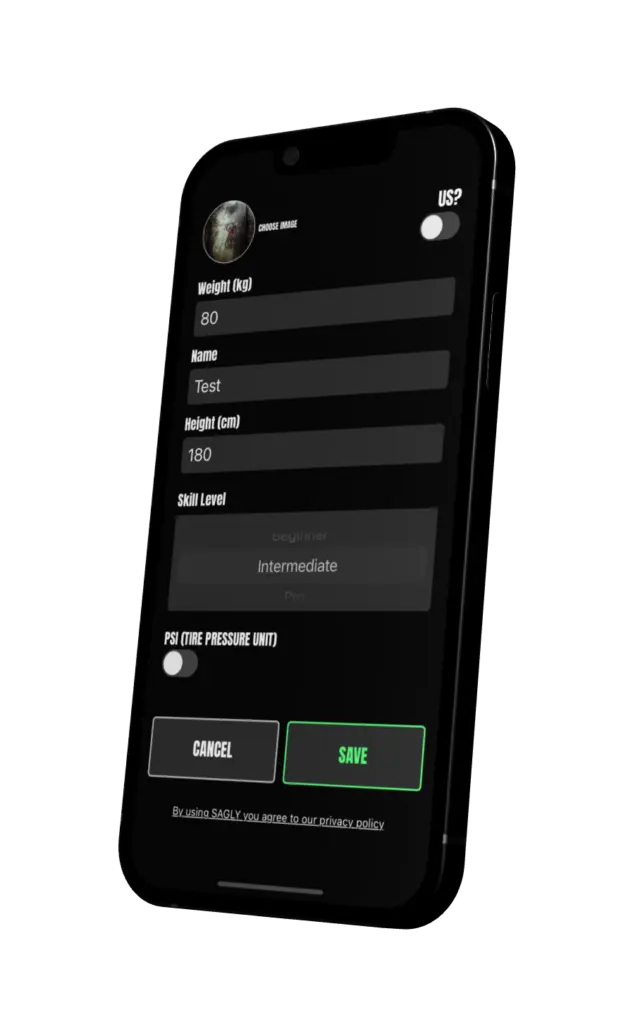
Étape 1) MODIFIER LE PROFIL
Afin d’obtenir les bonnes SUGGESTIONS INTELLIGENTES pour la suspension de votre VTT, commencez par créer votre profil.
Vous pouvez modifier votre profil en touchant le petit crayon à côté de la photo de profil dans le menu.
En haut à gauche, vous pouvez ajouter une photo de profil.
Ensuite, vous pouvez choisir entre
des unités américaines (livres et pieds) ou des unités métriques (centimètres et kilogrammes).
Selon ce réglage, vous pouvez saisir votre taille et votre poids (idéalement avec l’équipement de ride).
Vous pouvez également indiquer votre niveau de pilotage.
Enfin, vous pouvez choisir d’utiliser le bar ou le PSI pour la pression des pneus.
Étape 2) CRÉER UN SETUP
Attention : comptez toujours les clics depuis la position complètement fermée (sens horaire) lors de la création d’un nouveau setup.
Vous pouvez créer un nouveau setup en touchant le texte CREATE NEW SETUP dans le menu.
Ici, vous pouvez créer un setup sans assistance.
Dans ce cas, vous avez généralement déjà un réglage sur votre VTT avec un SAG correct et vous souhaitez simplement saisir les valeurs des réglages de chaque composant de la suspension.
Le premier écran vous demande comment vous souhaitez nommer le setup.
Il vous demande également où vous roulez (Lieu) et sur quel type de terrain (Enduro ou Bikepark).
En option, vous pouvez ajouter une photo sympa de votre vélo ou de vous en train de rouler.
Vous pouvez revenir en arrière en bas à gauche ou passer à l’écran suivant en touchant NEXT en bas à droite.
Choisissez les modèles de vos composants
Ensuite, vous pouvez choisir les modèles des composants de votre suspension VTT en touchant NEXT.
Vous pouvez sélectionner un composant : par ex. FORK puis choisir le modèle à l’écran suivant.
Ici, vous saisissez simplement la marque, l’année de fabrication et le nom du modèle.
L’application vous suggère aussi des modèles que vous pouvez sélectionner dans une liste déroulante.
Cela facilite la comparaison avec d’autres riders dans la fonctionnalité EXPLORE SETUPS… (voir plus bas).
Bien sûr, vous pouvez aussi saisir un modèle manuellement si vous ne le trouvez pas.
Ensuite, parcourez les trois composants dans la section CREATE NEW SETUP et indiquez vos clics, pressions, etc. pour chaque réglage.
À la fin de l’assistant, vous recevez un indice indiquant si votre setup est équilibré ou non.
Plus d’informations apparaîtront dans la vue BALANCE sur la manière d’équilibrer votre setup.
Quand vous touchez Finish, votre nouveau setup est créé et vous êtes redirigé vers la section MANAGE SETUPS.
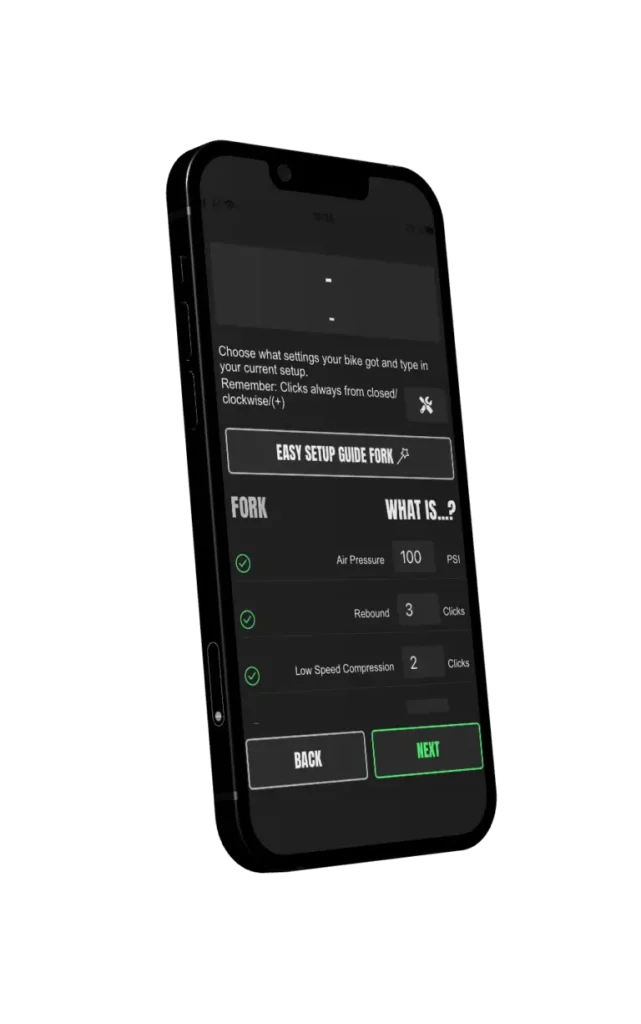
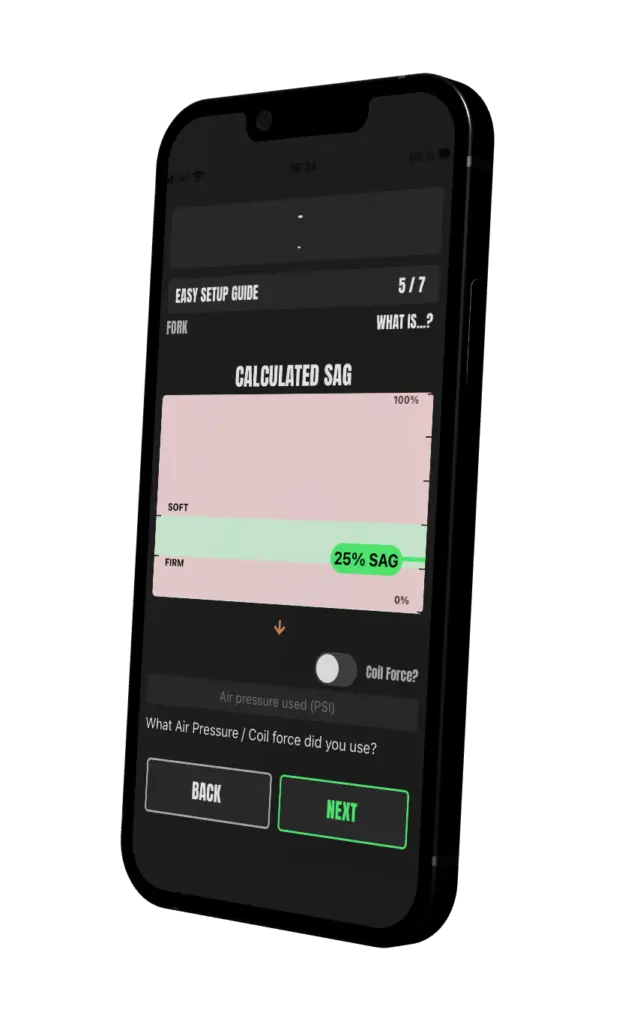
Le GUIDE DE RÉGLAGE FACILE
Lors de la création d’un nouveau setup, vous pouvez aussi utiliser le GUIDE DE RÉGLAGE FACILE pour chaque composant : pneus, fourche et amortisseur.
Il vous guide dans le réglage de votre suspension VTT et vous fournit également des SUGGESTIONS INTELLIGENTES pour la pression des pneus.
Utilisez-le si vous voulez régler votre suspension à partir de zéro.
Le guide est différent pour chaque composant. Pour les pneus, il propose une pression basée sur votre poids.
Vous trouverez cette fonctionnalité dans la vue des pneus en touchant le bouton AIR PRESSURE CALCULATOR (en haut de l’écran).
Pour la fourche et l’amortisseur, le guide propose un réglage du SAG via le bouton EASY SETUP GUIDE (également en haut de l’écran).
Ce guide vous aide à créer un bon réglage de base et un point de départ pour la pression d’air, la force du ressort (coil) et la détente (rebound).
Ce sont les réglages les plus importants. Si ceux-ci sont corrects, vous avez un bon setup de base.
La signification du SAG et la manière de le mesurer sont expliquées dans les écrans du guide.
Le texte WHAT IS en haut à droite des écrans explique chaque réglage.
Par exemple, à quoi sert la détente (rebound) et quel effet ont des clics en moins ou en plus.
Étape 3) GÉRER VOS SETUPS
Après avoir créé un nouveau setup, vous serez redirigé vers les écrans MANAGE SETUPS.
Vous pouvez aussi accéder à cette section en touchant MANAGE SETUPS dans le menu.
Dans la vue MANAGE SETUPS, vous pouvez gérer vos setups.
En glissant sur le côté, vous passez d’un setup à l’autre.
Vous pouvez aussi utiliser les flèches en haut pour changer de setup.
Ensuite, touchez IN USE pour marquer le setup affiché comme celui que vous utilisez actuellement.
Le setup s’affiche alors en vert.
Vous pouvez aussi toucher RAIN pour voir les valeurs que SAGLY suggère en conditions humides.
Vous pouvez ensuite modifier vos réglages.
Faites de petits changements quand vous le souhaitez : touchez QUICK EDIT sur un réglage, saisissez une nouvelle valeur, puis enregistrez.
Vous pouvez aussi ajouter des notes à votre setup pour vous en souvenir.
Touchez EDIT NOTE au-dessus du champ de notes, saisissez du texte, puis enregistrez.
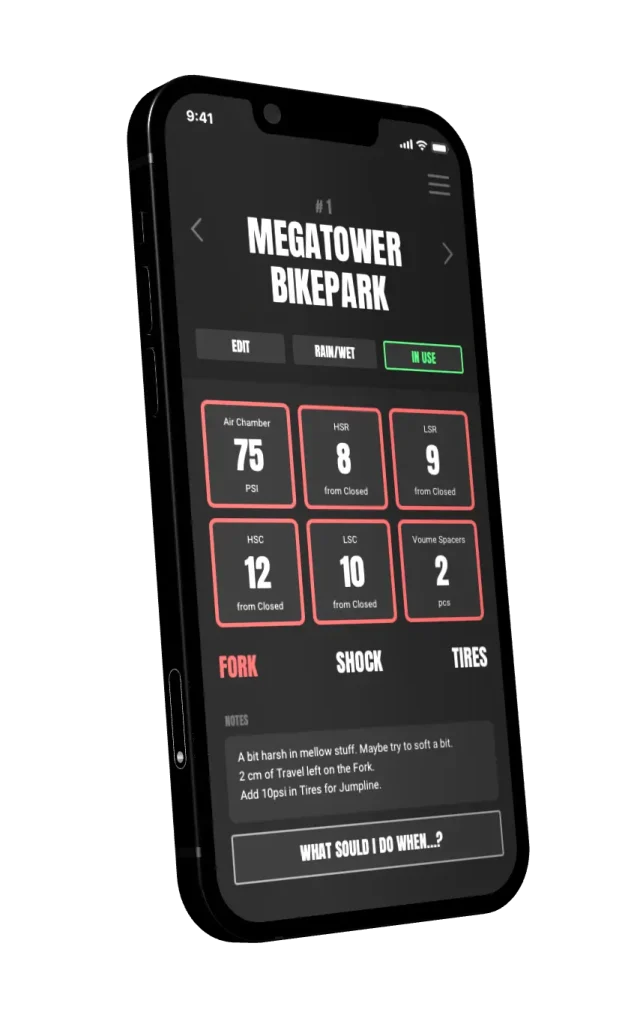
La partie basse de la vue MANAGE SETUPS
Les tuiles correspondent simplement aux réglages que vous avez saisis lors de la création du setup.
En haut, vous voyez aussi l’image de votre VTT choisie lors de la création.
En bas, vous voyez une flèche aux couleurs de l’arc-en-ciel.
En touchant cette flèche, vous pouvez PARTAGER votre setup sur les réseaux sociaux (Instagram, Facebook) ou l’envoyer par e-mail.
Si vous touchez les trois points en haut à droite, un sous-menu s’ouvre.
Vous pouvez y choisir EDIT ALL, ce qui vous permet de modifier l’intégralité du setup via les mêmes écrans que lors de la création.
Une fois terminé, les modifications sont enregistrées et vous revenez à la vue MANAGE SETUPS.
Vous pouvez aussi COPY le setup : une copie est créée et vous pouvez faire des ajustements dans l’assistant.
Enfin, vous pouvez DELETE le setup : cette action supprime le setup.
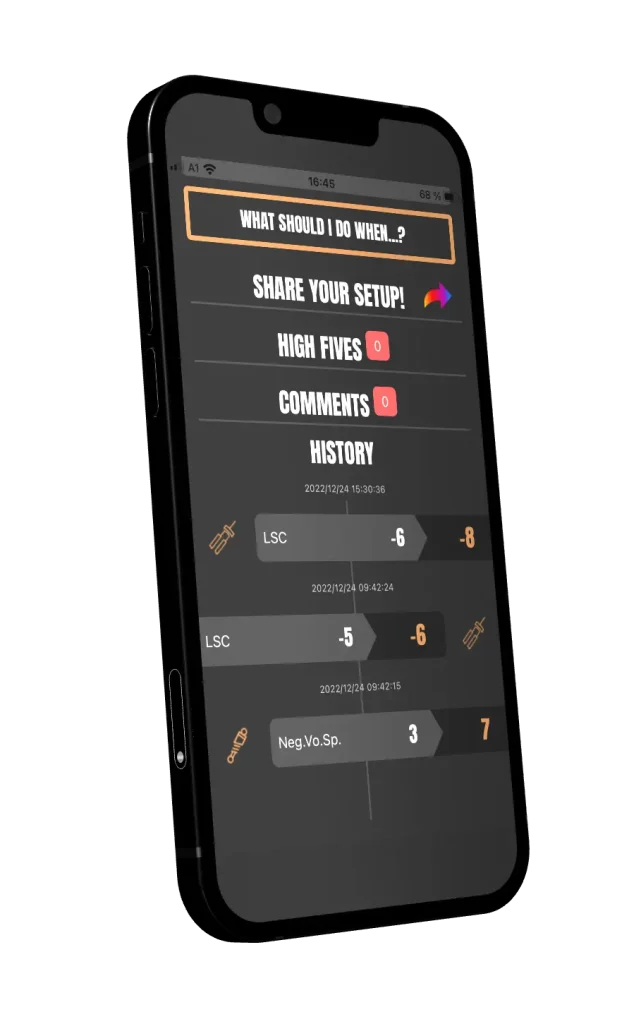
La fonctionnalité HISTORY
En bas, vous pouvez voir qui a mis un HIGH-FIVE ou commenté votre setup.
Vous pouvez aussi répondre aux commentaires des autres utilisateurs.
Les autres utilisateurs seront notifiés et pourront réagir.
Enfin, HISTORY vous aide à suivre vos changements.
Les changements les plus récents sont en haut, les plus anciens en bas.
Un horodatage (date + heure) vous aide à identifier quand vous avez effectué les modifications.
Les deux valeurs de chaque ligne affichent l’ancienne valeur et la nouvelle valeur du réglage.
De plus, le ressenti que vous ajoutez dans la boucle de feedback est aussi affiché ici.
Cela vous aide à voir comment vous vous sentiez après les modifications effectuées sur votre setup.
Voici trois icônes différentes qui marquent le feedback que vous avez ajouté.
Chaque icône correspond à une catégorie et permet de classer facilement le type de ressenti.

Ceci indique un ressenti négatif. Les changements ne vous ont pas plu et le réglage a encore besoin d’ajustements.

Ceci indique un ressenti neutre. Vous avez appliqué des changements personnalisés et le feedback n’indique pas de direction claire.

Ceci indique un ressenti positif. Vous vous sentez bien avec les changements et le réglage est bien ajusté.
Le bouton WHAT SHOULD I DO, WHEN vous aide à améliorer continuellement votre setup. Plus d’informations dans le paragraphe suivant.
Étape 4) Ajuster la suspension de votre VTT
1 CLIC FERMÉ (- | CW) signifie tourner le réglage d’un clic dans le sens horaire jusqu’à entendre un clic.
1 CLIC OUVERT (+ | CCW) signifie tourner dans le sens inverse : antihoraire.
Guide « WHAT SHOULD I DO, WHEN… »
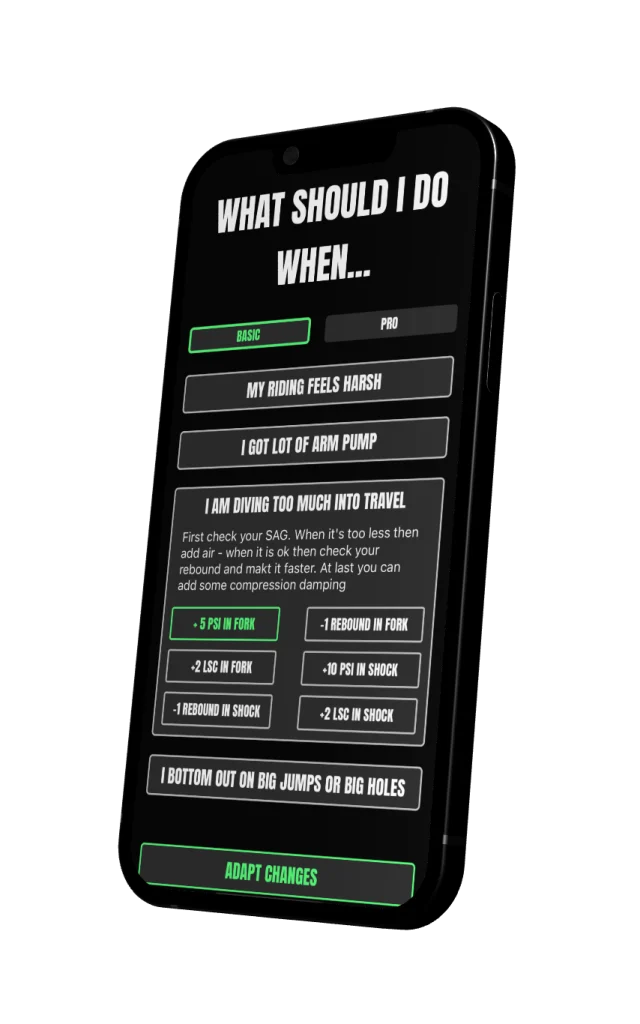
En touchant le bouton WHAT SHOULD I DO, WHEN…, vous trouverez de nombreux problèmes que vous pouvez rencontrer en roulant.
Vous pouvez choisir entre des problèmes PRO et INTERMEDIATE via le bouton en haut à droite.
Lorsque vous ouvrez un problème, vous voyez des solutions proposées.
Vous pouvez en choisir une : elle est alors marquée en vert.
Si vous touchez ADAPT CHANGES, les changements seront appliqués à votre setup.
Vous pouvez ensuite reproduire ces changements sur votre vélo et tester si le problème est résolu.
Nous recommandons d’appliquer une seule solution à la fois, puis d’aller rouler pour tester.
Ainsi, vous suivez vos changements et ressentez mieux l’effet de chaque modification.
BOUCLE DE FEEDBACK VIA NOTIFICATIONS PUSH
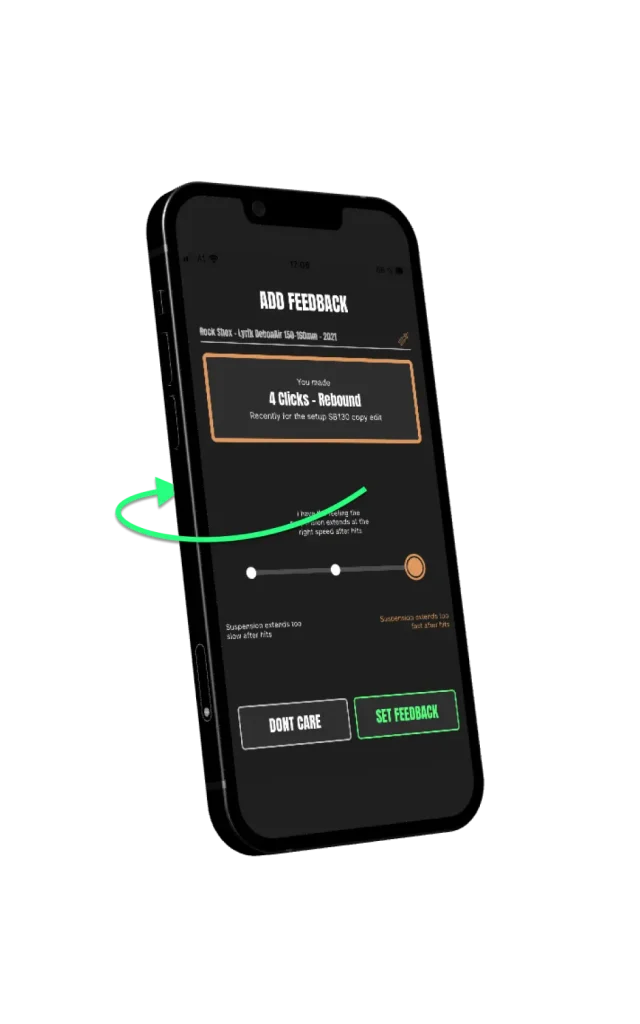
Chaque fois que vous appliquez des changements sur votre setup, SAGLY revient après 1 heure avec une notification push et vous demande comment vous vous sentez après ces changements.
En fonction de votre ressenti, de nouvelles suggestions sont proposées.
Vous êtes ainsi dans un cycle d’amélioration, qui imite d’une certaine façon la méthode de bracketing utilisée par des riders de Coupe du Monde.
Vous pouvez aussi ajouter un feedback personnalisé si vous souhaitez décrire un ressenti non présent dans la sélection.
Comme indiqué plus haut dans la fonctionnalité HISTORY, tout votre feedback est affiché dans l’historique sous l’ajustement correspondant.
C’est une fonctionnalité très utile qui vous aide à trouver votre setup « parfait ».
KNOW-HOW pour la suspension de votre VTT
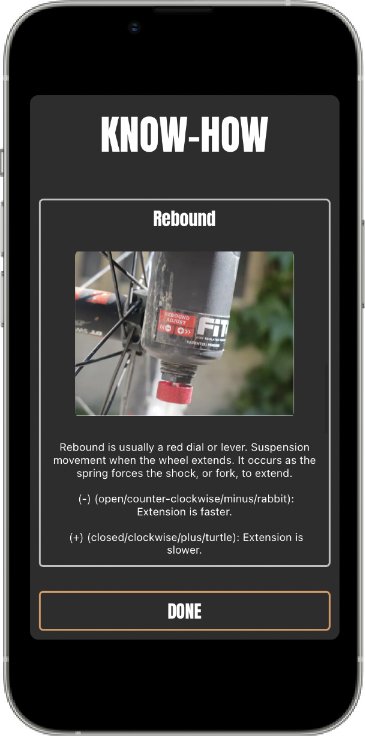
Consultez toujours la section KNOW-HOW dans le menu si vous ne comprenez pas un terme,
si vous voulez en apprendre plus sur le réglage de votre vélo, ou si vous souhaitez voir les effets d’un changement sur un réglage précis.
EXPLORER les setups d’autres riders
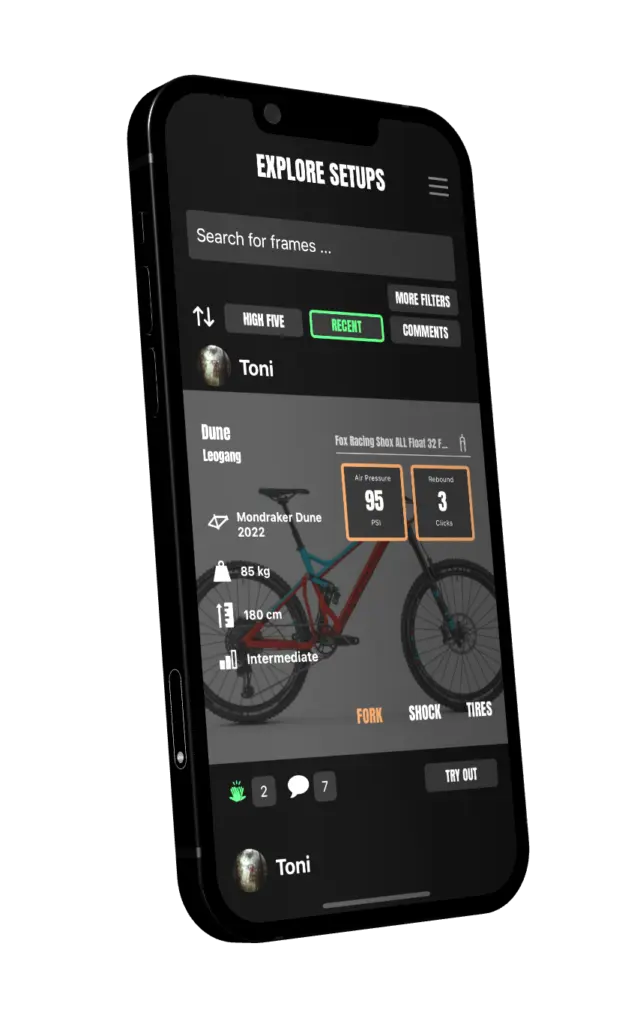
Explorez des setups de suspension VTT d’autres riders dans l’app SAGLY.
Filtrez et recherchez par cadre, fourche, amortisseur ou modèles de pneus.
Triez par nombre de high-fives (likes), nombre de commentaires, et création récente.
Les setups des autres riders sont affichés avec toutes les informations sur le rider et le vélo (setup de suspension).
Vous pouvez mettre un high-five (like), commenter, ou même essayer ces setups et les copier dans vos propres setups.
Entretenez votre VTT avec SAGLY

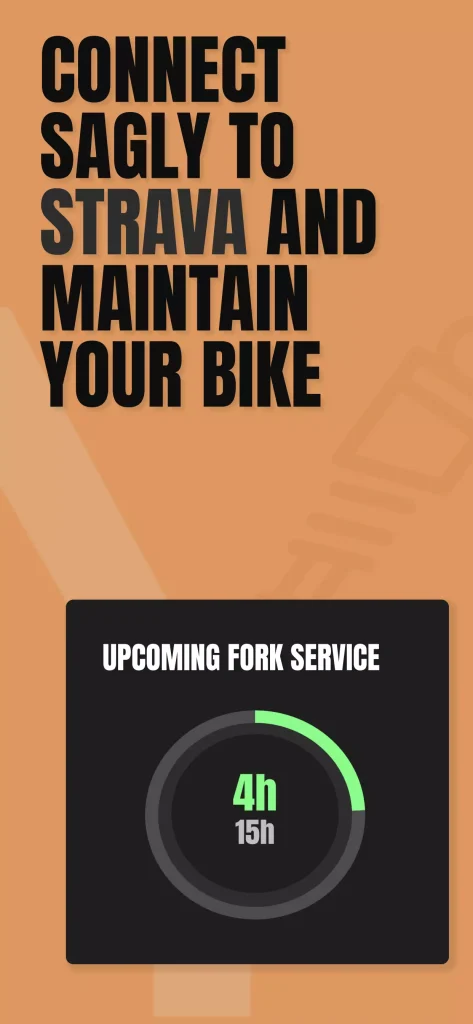
SAGLY vous aide aussi à entretenir votre VTT.
Connectez simplement SAGLY à votre compte Strava dans la vue EDIT PROFILE.
Vous pouvez ensuite définir des intervalles d’entretien lors de la création de nouveaux setups ou modifier des setups existants avec la fonction EDIT ALL dans MANAGE SETUPS.
Une fois les intervalles définis, vos vélos Strava sélectionnés, et la date/heure de départ choisie pour filtrer l’import Strava,
vous pouvez consulter la progression de chaque entretien dans la vue MANAGE SETUPS.
Quand une barre de progression est complète, réinitialisez-la en sélectionnant l’entretien.
Vous devriez aussi effectuer l’entretien dans la vie réelle.
Un court texte explique ce qu’il faut faire dans l’écran de réinitialisation.
Dans HISTORY, vous pouvez suivre quels entretiens vous avez faits et quand.
Vos sorties Strava sont également visibles dans l’historique. Une fonctionnalité très utile pour votre suspension VTT.
SAGLY TRAINING
Vous voulez devenir un meilleur rider ?
Avec SAGLY TRAINING, vous avez de nombreux entraînements VTT dans votre poche.
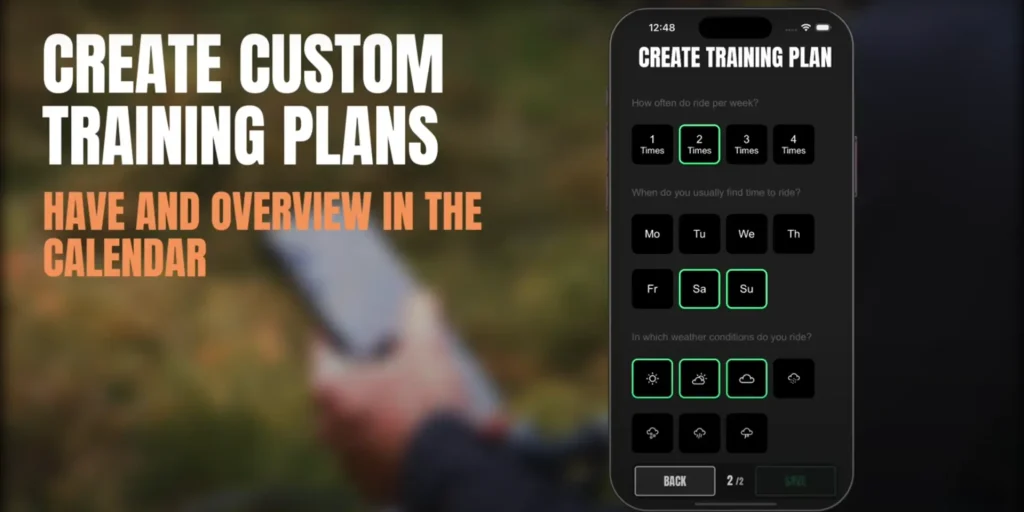
Créez un plan d’entraînement personnalisé selon vos besoins et objectifs.
Recevez des rappels pour les entraînements à venir et gardez une vue d’ensemble dans le calendrier.
Vous pouvez créer facilement un entraînement (ou un entraînement avec plan) via le bouton “+” en bas à droite.
Vous serez guidé dans un assistant où vous pouvez sélectionner les entraînements à effectuer.
Vous pouvez sélectionner un maximum de 3 entraînements à la fois.
Chaque entraînement a un objectif spécifique et aide à progresser dans un domaine précis.
Si vous créez un entraînement avec un plan, un second écran vous permet de choisir vos préférences de pilotage afin de personnaliser le plan selon vos besoins.
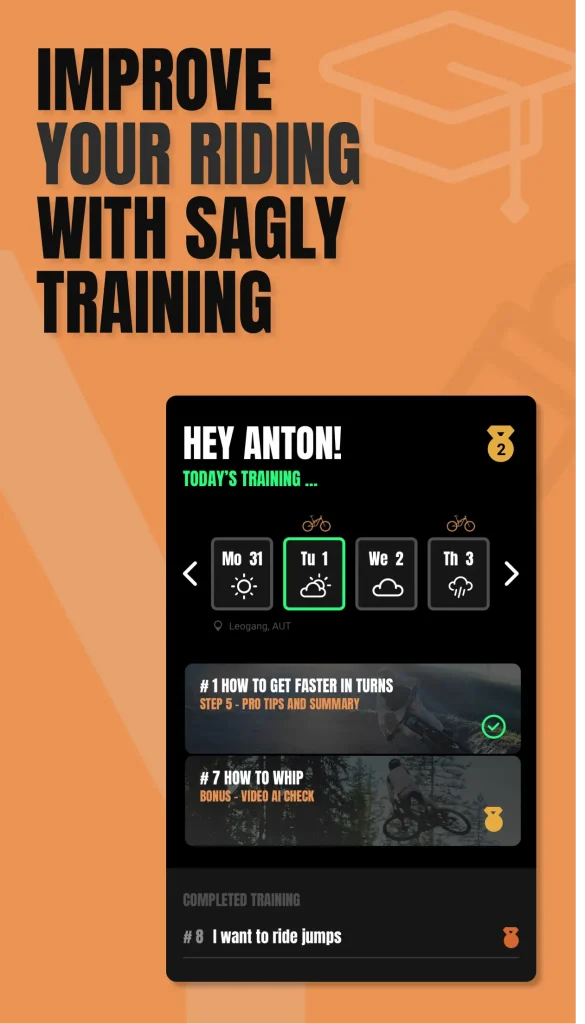
Gardez une vue d’ensemble grâce à un calendrier et un affichage structuré des entraînements du jour, à venir et terminés.
Le calendrier en haut de l’écran vous aide à voir quand aura lieu le prochain entraînement.
La météo est aussi affichée en fonction de votre position actuelle.
Un peu plus bas, vous voyez quels entraînements faire aujourd’hui et lesquels sont à venir.
En touchant l’icône “play” en bas à gauche d’un entraînement, vous le démarrez.
Plus bas, vous voyez les entraînements terminés.
Un entraînement est “terminé” quand vous avez fini les 6 étapes.
Vous voyez aussi quelle médaille vous avez obtenue.
Si vous sélectionnez un entraînement terminé, vous pouvez refaire l’AI Video check (toujours l’étape 6).
Le lecteur vidéo
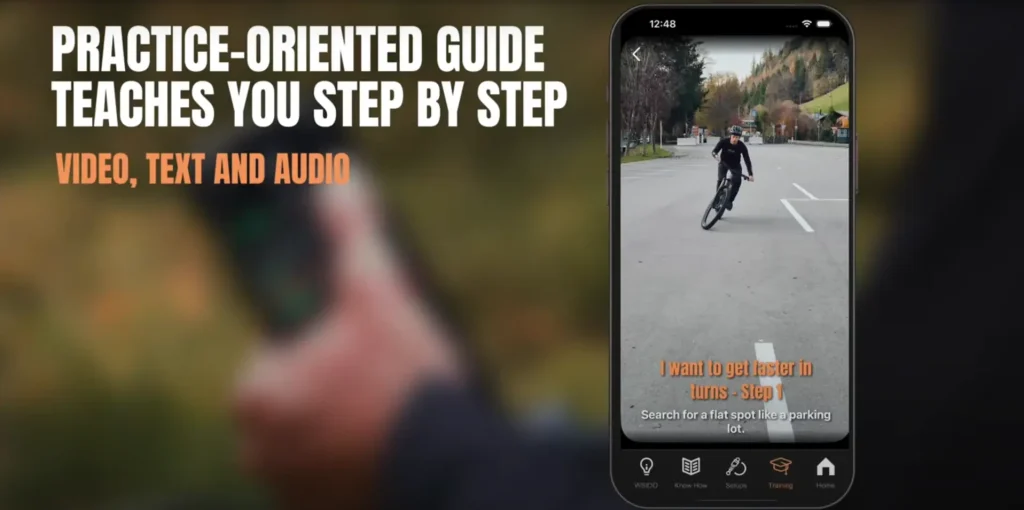
Après avoir démarré l’entraînement, vous êtes redirigé vers le lecteur vidéo.
Vous pouvez regarder la vidéo et activer le ralenti en appuyant longtemps sur la vidéo.
En glissant vers le haut, vous pouvez lire la description de l’entraînement et aussi lancer l’audio du texte si vous préférez écouter.
Étape 6 – LE CONTRÔLE VIDÉO IA
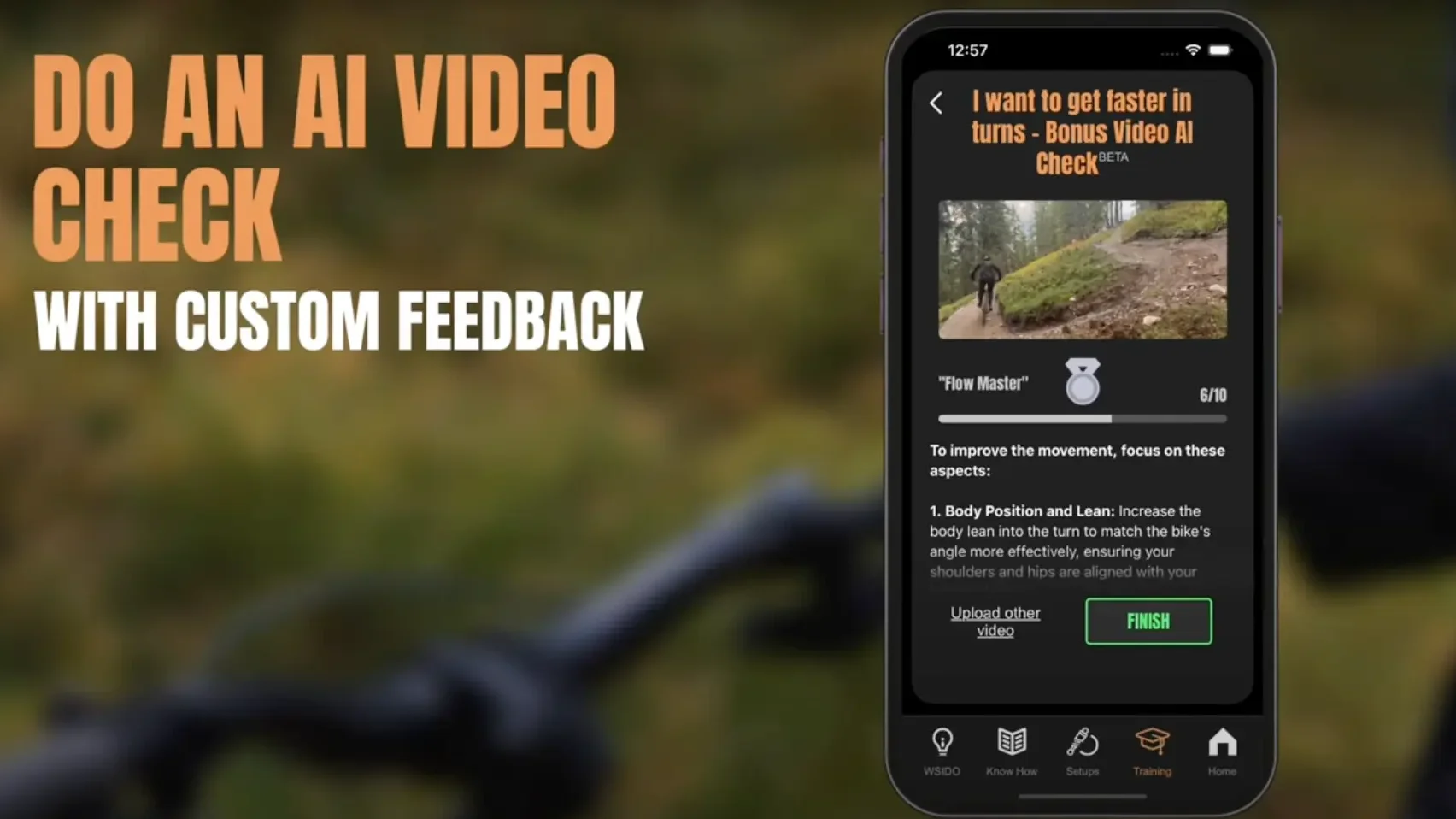
À la fin de l’étape 5 de l’entraînement, l’étape suivante consiste à effectuer le CONTRÔLE VIDÉO IA.
Vous pouvez importer une vidéo de vous en train de rouler ou de vous entraîner sur le type de pilotage concerné,
et vous recevrez un retour d’un système d’intelligence artificielle.
Ce feedback vous aidera à continuer à progresser. Qui sait… vous gagnerez peut-être une médaille ?!
Comment annuler mon abonnement ?
Vous devez annuler votre abonnement via l’Apple App Store ou le Google Play Store.
Vous trouverez un guide pour
Google Play Store ici
et pour
Apple App Store ici.